
Guide för Shopify-integration
Med en aktiv integration till Shopify hålls lagersaldot alltid aktuellt både i butik och på webshopen. Säljs något i kassan uppdateras webshopen och vice versa. Enkelt men kraftfullt!
Vid försäljning i EasyCashier uppdateras lagersaldot i Shopify, och slutförda orders i webshopen uppdaterar lagersaldot i EasyCashier. Med en aktiv integration är EasyCashier ”master”. Det innebär att all lagerhantering (inleveranser, inventeringar med mera) sker genom EasyCashier.
Aktivera integrationen #
Första steget är att logga in på EasyCashier BackOffice och i menyn på vänster sida välja Integrationer > Webshop och sedan välja Shopify. När du väljer Shopify som typ av webshop visas en enkel steg-för-steg-guide på hur du aktiverar integrationen. Detta kräver administrativ åtkomst i Shopify.
Steg 1 – Skapa en custom app i Shopify
- Skapa en custom app i Shopify.
- Ge appen följande rättigheter:
- Lager / Inventory: Läs- och skrivrättigheter.
- Ordrar / Order: Läsrättigheter.
- Platser / Locations: Läsrättigheter.
- Beställningsuppdrag hanterade av försäljaren / Merchant-managed fulfillments orders: Läsrättigheter.
- Välj den senaste versionen av Webhook API.
Steg 2 – Kopiera platsernas ID-nummer i Shopify till EasyCashier
- Gå till Shopify Admin > Inställningar > Platser.
- Klicka på de olika platserna och kopiera ID-numret som visas i webbläsarens adressfält. Till exempel:
https://webshopsnamn.myshopify.com/admin/settings/locations/57770000111
Här är 57770000111 ID-numret. - Kopiera detta ID till EasyCashier > Organisation > Butiker > Välj motsvarande butik > Webshop butiksid.
Steg 3 – Aktivera integrationen i EasyCashier
- Fyll i nödvändig information i EasyCashier BackOffice.
- Klicka på Aktivera. De flesta uppgifterna hämtas automatiskt från admin-sidan i Shopify.
Steg 4 – Skapa Webhooks
- Klicka på knappen Skapa Webhooks.
- Webhooks används av Shopify för att notifiera EasyCashier när en order skapas eller makuleras.
Hur fungerar integrationen? #
Artiklar i EasyCashier behöver markeras som webshopsartiklar för att deras lagerstatus ska synka med webshopen. Det görs genom att kryssa i rutan Webshop på själva artikeln. Alla lagerförändringar på dessa artiklar kommer att skickas till webshopen, vilket i regel tar mindre än 1 minut. Orders som läggs i webshopen kommer att påverka lagerstatusen i EasyCashier via webhooks. Även detta sker oftast inom någon minut.
Matchning av artiklar
För att lagersaldot ska synkroniseras behöver fältet Artikelnummer i EasyCashier matchas med fältet SKU i Shopify. Integrationen till Shopify använder inte fältet ”Webshop artikel-ID”.
Vid användning av variantartiklar behöver variantens SKU matcha artikelnumret i EasyCashier.
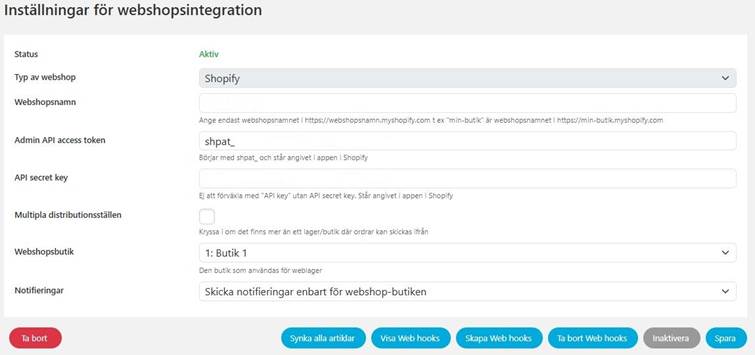
Vad innebär alternativen som visas i EasyCashier Back Office? #
Synka alla artiklar
Generellt sett används denna knapp endast i samband med att integrationen aktiveras.
Synka alla artiklar innebär att lagersaldot på samtliga artiklar med Webshop aktiverad skickas från EasyCashier till din webshop.
Om det finns ett befintligt lagersaldo i webshopen kommer det att skrivas över.
Detta alternativ kan även användas om det nyligen skett en större förändring i webshopens artikelregister och ni vill skicka lagersaldot på samtliga artiklar från EasyCashier till webshopen.
Multipla distributionsställen
Kryssa i om det finns mer än ett lager/butik där ordrar kan skickas ifrån.
Detta alternativ används om du har flera butiker i EasyCashier där beställningar från webshopen hanteras. Dessa butiker kopplar du sedan samman med olika distributionsställen/platser i Shopify.
Artiklar från båda butikerna kommer då finnas tillgängliga i webshopen, och lagerförändringar synkroniseras automatiskt till rätt butik (i båda riktningar). Exakt hur flödet för inkommande beställningar ska se ut konfigurerar du i Shopify.
Genom att följa dessa steg kan du enkelt aktivera och hantera integrationen mellan EasyCashier och Shopify, och säkerställa att lagersaldot är korrekt och uppdaterat i båda systemen.
Nyckelord: multipla distributionsställen , synka , shopify , variant , variantartiklar , artiklar , artikel-ID , lagersaldo