
Kom igång-Guide
EasyCashier är ett kassasystem utformat för att vara enkelt och effektivt att använda. Denna guide hjälper dig att snabbt komma igång genom att gå igenom installation, inställningar, försäljning, returer och hur du anmäler kontrollenhet och kassaregister hos Skatteverket. Följ stegen för att säkerställa en smidig start och maximal nytta av EasyCashier.
Öppna guide i webbläsare som PDF.
Installera och kom igång #
Ladd ner och installera EasyCashier #
- Logga in på EasyCashier BackOffice.
- Ladda ner och installera EasyCashier kassaklient från EasyCashier hemsida.
- Om du har köpt en dator från EasyCashier är programmet redan installerat.
Aktivera kassasystemet #
- Vid första starten av kassaklienten, ange ditt Kassaregister ID (finns i BackOffice under: Organisation > Kassaregister).
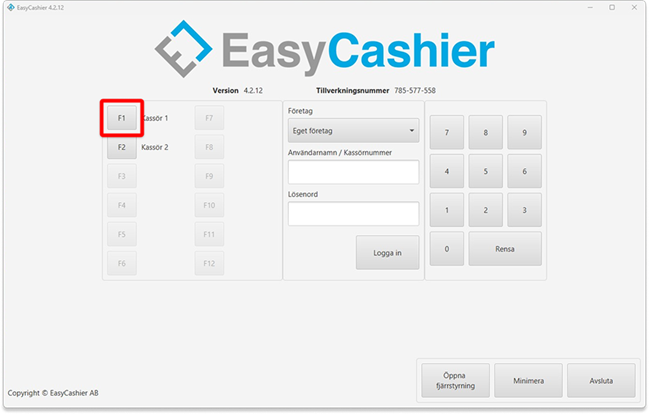
- Logga in enkelt med en av inloggningsknapparna (F1-F12)
Grundläggande inställningar #
Ställ in företags- och kvittoinformation #
- Logga in på BackOffice och gå till:
- Organisation > Butiker för att ange butiksadress.
- Organisation > Företag för att ladda upp logotyp och anpassa kvittotext.
Lägg till kassörer #
- Lägg till nya kassörer under Organisation > Kassörer > Lägg till.
- För smidigare inloggning kan kassörer tilldelas F-tangenter under Inloggningsknappar.
Lägg till artiklar #
- Lägg till produkter/tjänster via Artikelhantering > Artiklar > Lägg till.
- Fyll i artikelnummer, benämning, pris, moms och eventuellt lagersaldo.
Användning av kassaprogrammet #
Försäljning #
- Öppna EasyCashier kassaklient och logga in.
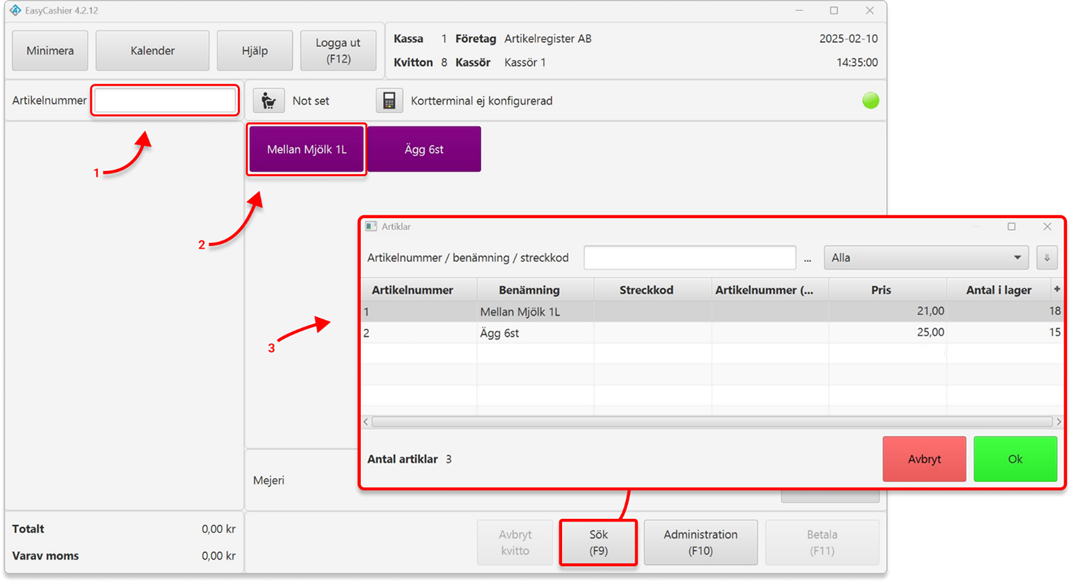
- Lägg till artiklar genom att:
- Skanna en streckkod eller ange artikelnummer.
- Använda snabbknappar.
- Söka via ”Sök (F9)”.
- Klicka på Betala, välj betalsätt och avsluta köpet.
- Välj kvittoalternativ:
- Skriv ut (F1) – Papperskvitto.
- Skicka e-post (F3) – Digitalt kvitto.
- Släng (F5) – Ingen utskrift, sparas digitalt.
Retur/Återköp #
Alternativ 1: Återköp med kvitto
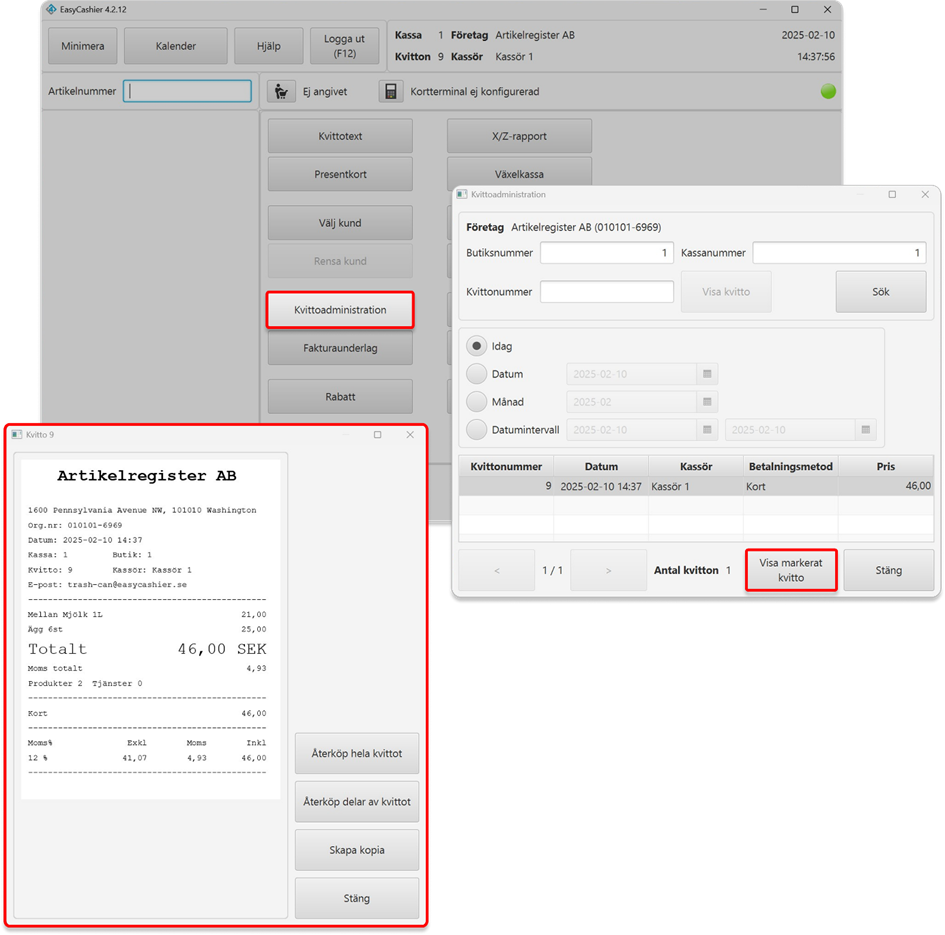
- Öppna kassaklienten och gå till Administration > Kvittoadministration.
- Sök fram kvittot och välj ”Återköp hela kvittot” eller ”Återköp delar av kvittot”.
- Välj betalsätt och genomför återköpet.
Alternativ 2: Återköp utan kvitto
- Logga in och gå till Administration > Återköp.
- Lägg till artiklar i kvittot och klicka på Återbetala (F11).
- Välj betalsätt och slutför återköpet.
Dagsavslut/Z-rapport #
- Manuell Z-rapport:
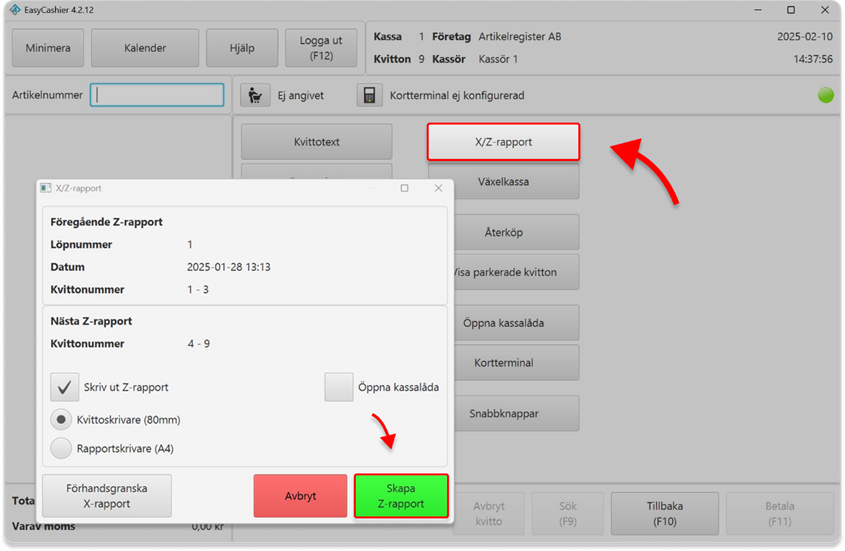
- Gå till Administration > X/Z-rapport.
- Klicka på Skapa Z-rapport.
- Systemet loggar ut och rapporten sparas digitalt.
- Automatisk Z-rapport:
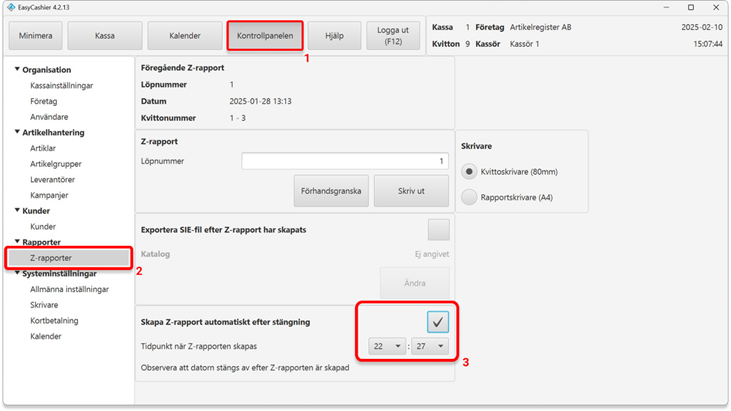
- Aktivera funktionen i Kontrollpanelen > Z-rapporter.
- Markera ”Skapa Z-rapport automatiskt” och ange tid.
Anmälan till Skatteverket #
4. Anmälan till Skatteverket
För att uppfylla lagkraven måste kassaregistret och kontrollenheten anmälas till Skatteverket. Följ dessa steg:
Logga in på Skatteverkets webbplats #
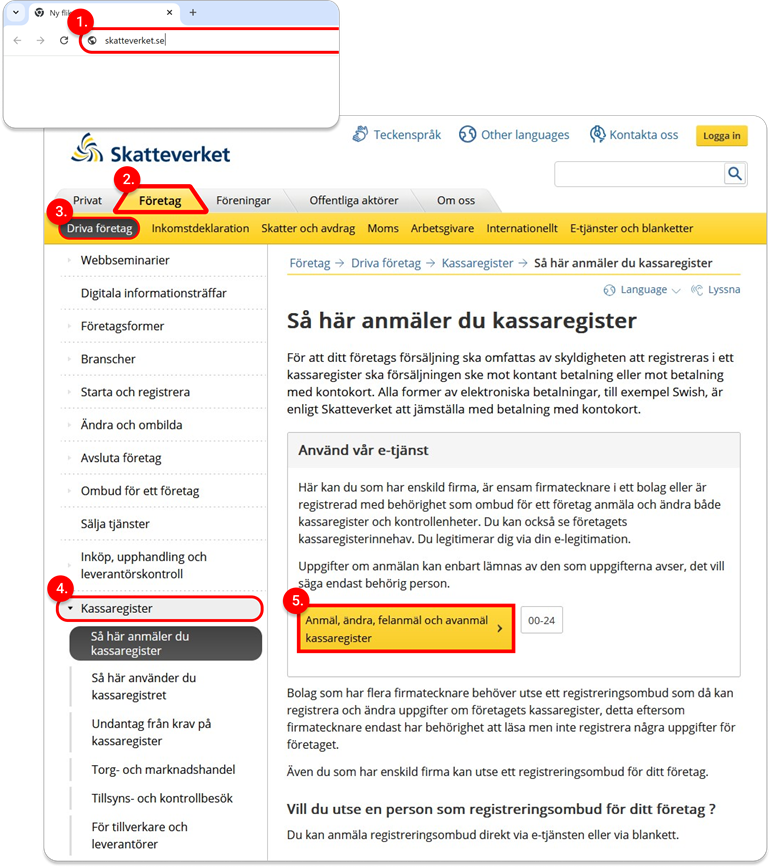
- Besök Skatteverkets sida för kassaregister.
- Klicka på ”Anmäl, ändra, felanmäl och avanmäl kassaregister” och legitimera dig med e-legitimation.
Anmäl kontrollenheten #
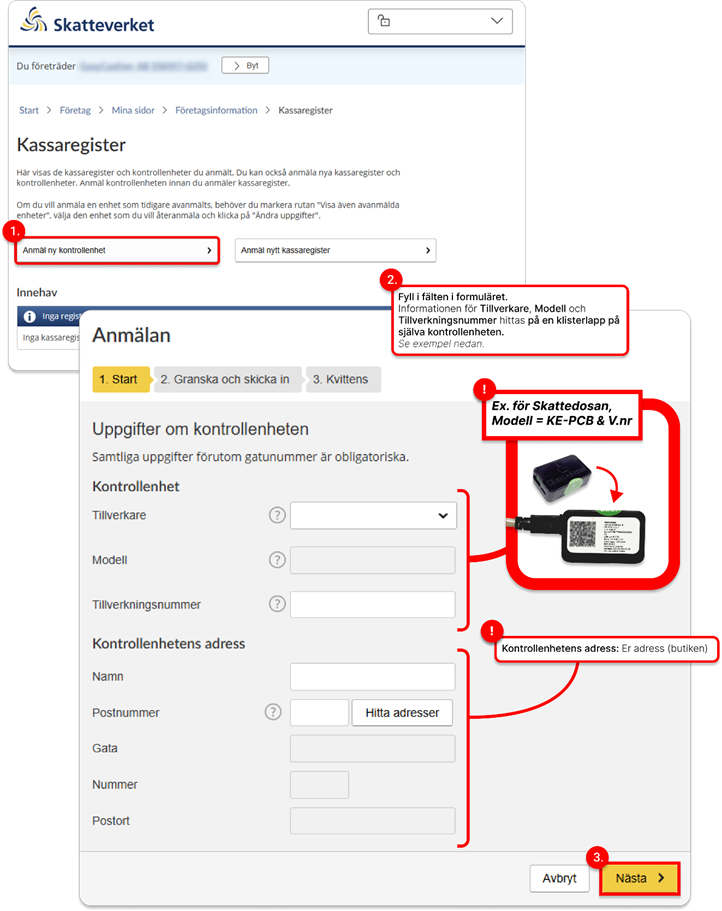
- Välj ”Anmäl ny kontrollenhet”.
- Fyll i fälten med information som hittas på en klisterlapp på kontrollenheten och klicka på ”Nästa”
- Spara identifikationsnumret och skriv ut kvittensen som bekräftelse.
Anmäl kassaregistret #
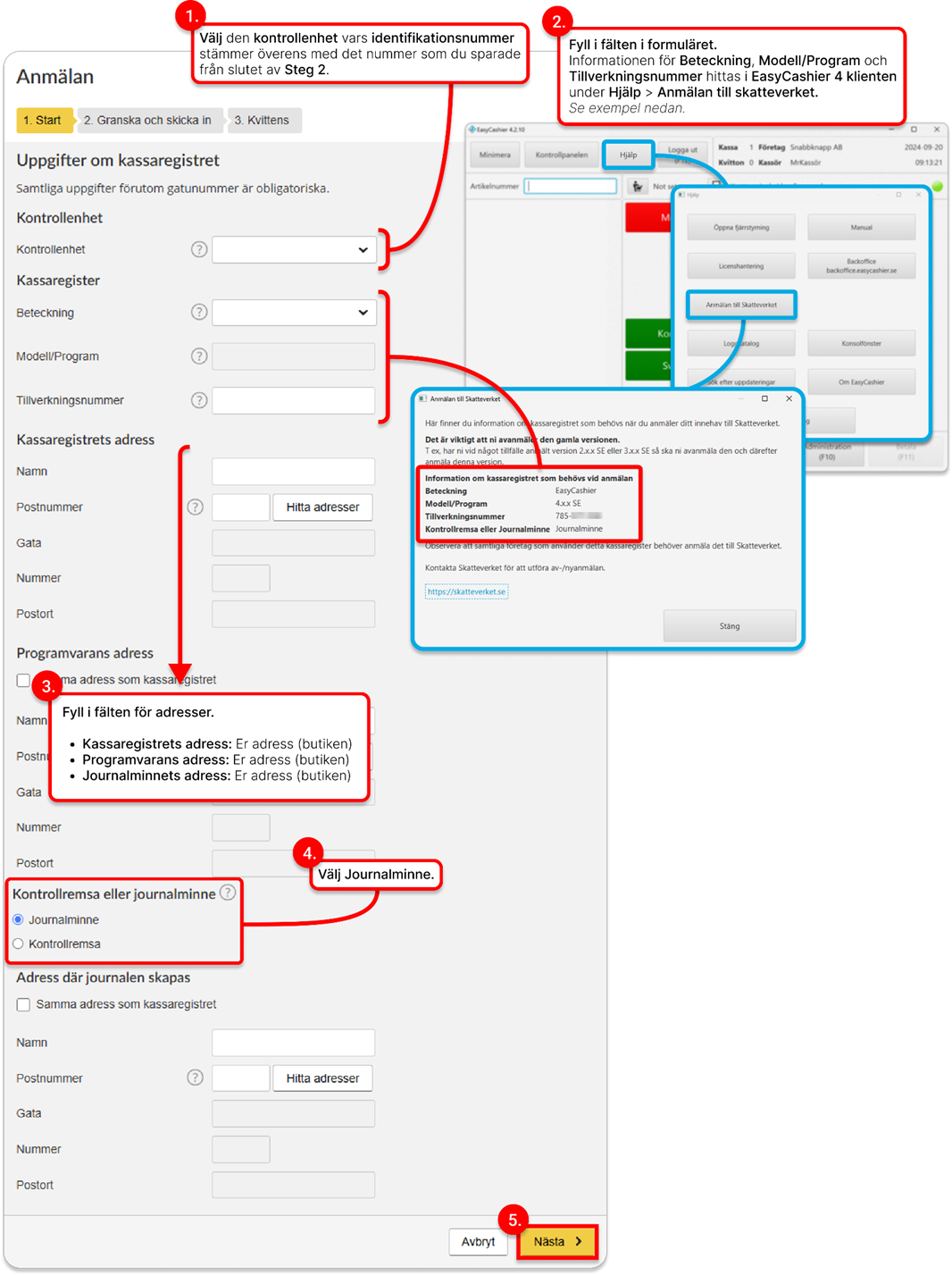
- Klicka vidare för att anmäla kassaregistret.
- Fyll i fälten med information som hittas i kassaklienten under Hjälp > Anmälan till Skatteverket och klicka på ”Nästa”
- Spara identifikationsnumret och skriv ut kvittensen som bekräftelse.
✅ Klart! Kassaregistret är nu registrerat hos Skatteverket.
Nyckelord: uppstart , ny kund , nybörjare , igångsättning , installation , hjälp